
Registrar um atendimento
A tela do atendimento por inteiro — seções, rascunho, templates, sinais vitais, finalização e a correção depois de finalizado.
O atendimento é onde o médico registra a consulta. É a tela mais completa do sistema — e esta página percorre cada parte dela.
Como chegar
Pelo prontuário do paciente, botão Novo Atendimento:
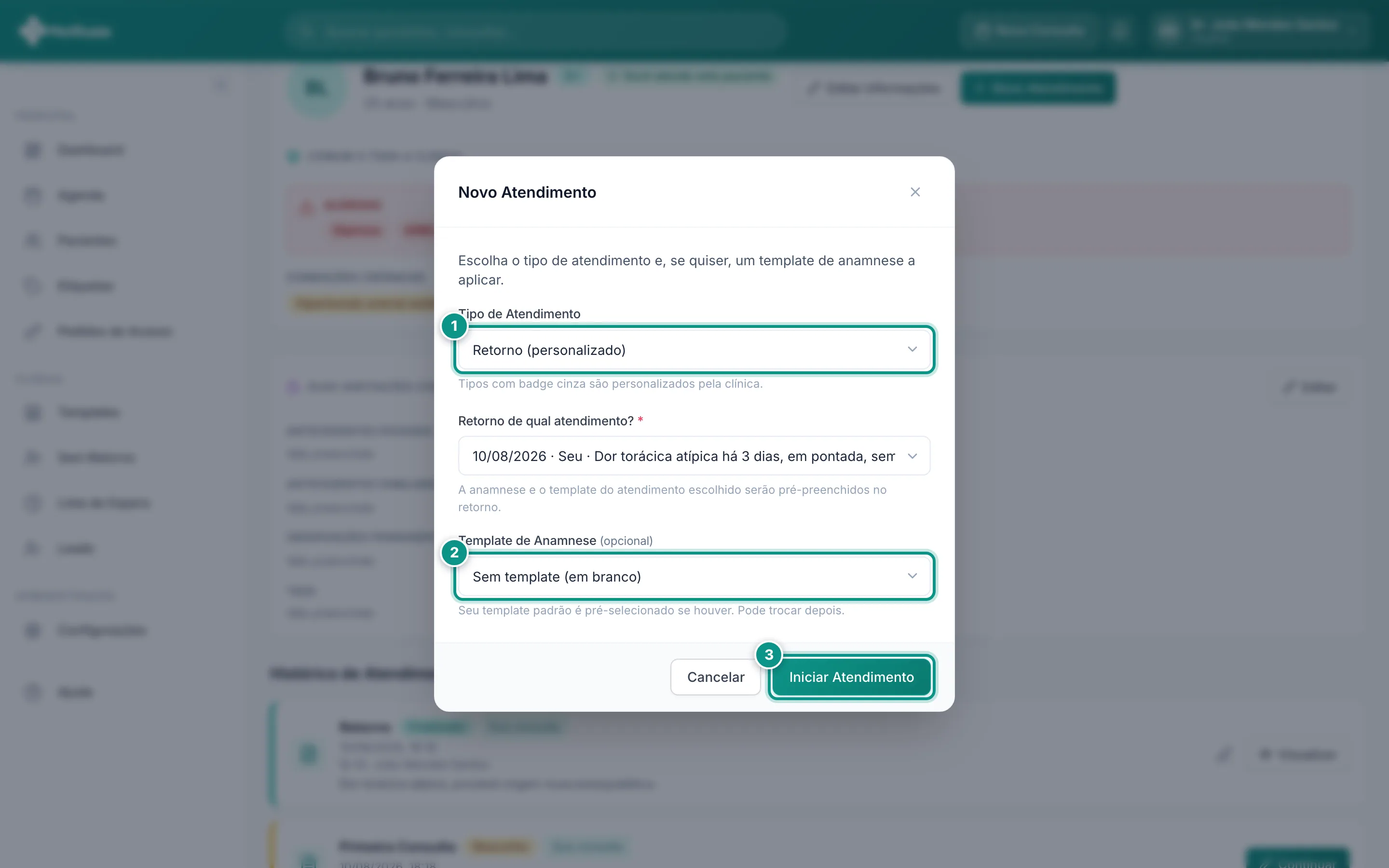
- 1Tipo — primeira consulta, retorno, procedimento. O mesmo catálogo da agenda.
- 2Template — o roteiro de anamnese que preenche a estrutura (Templates).
- 3Iniciar — cria o atendimento em rascunho e abre o formulário.
Pelo caminho da agenda dá no mesmo lugar: o botão Iniciar da consulta abre a ficha do paciente, e dela você entra no atendimento.
A tela do atendimento
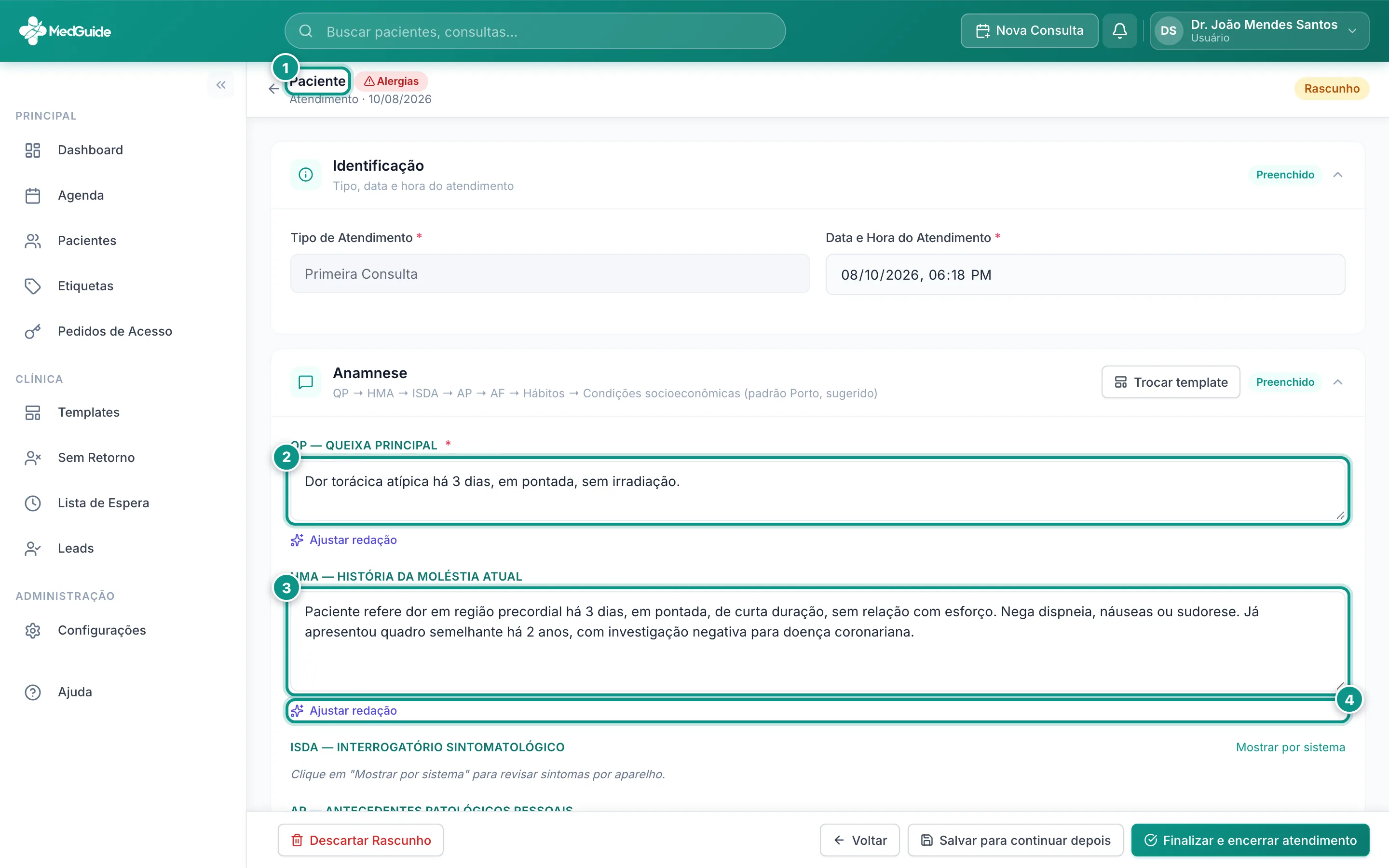
- 1Barra de contexto — quem é o paciente, a data e o selo Rascunho. O aviso vermelho de alergias vive aqui: impossível não ver.
- 2QP — Queixa principal — por que o paciente veio, nas palavras dele.
- 3HMA — História da doença atual — a narrativa clínica.
- 4Ajustar redação — a ajuda por IA daquele campo, quando a clínica autorizou (como funciona).
O formulário segue a ordem da consulta: identificação, anamnese (com ISDA por sistemas), antecedentes, sinais vitais, exame físico, diagnóstico, conduta, prescrições, anexos e anotações privadas. As seções abrem e fecham pelo título — o que você não usar não atrapalha.
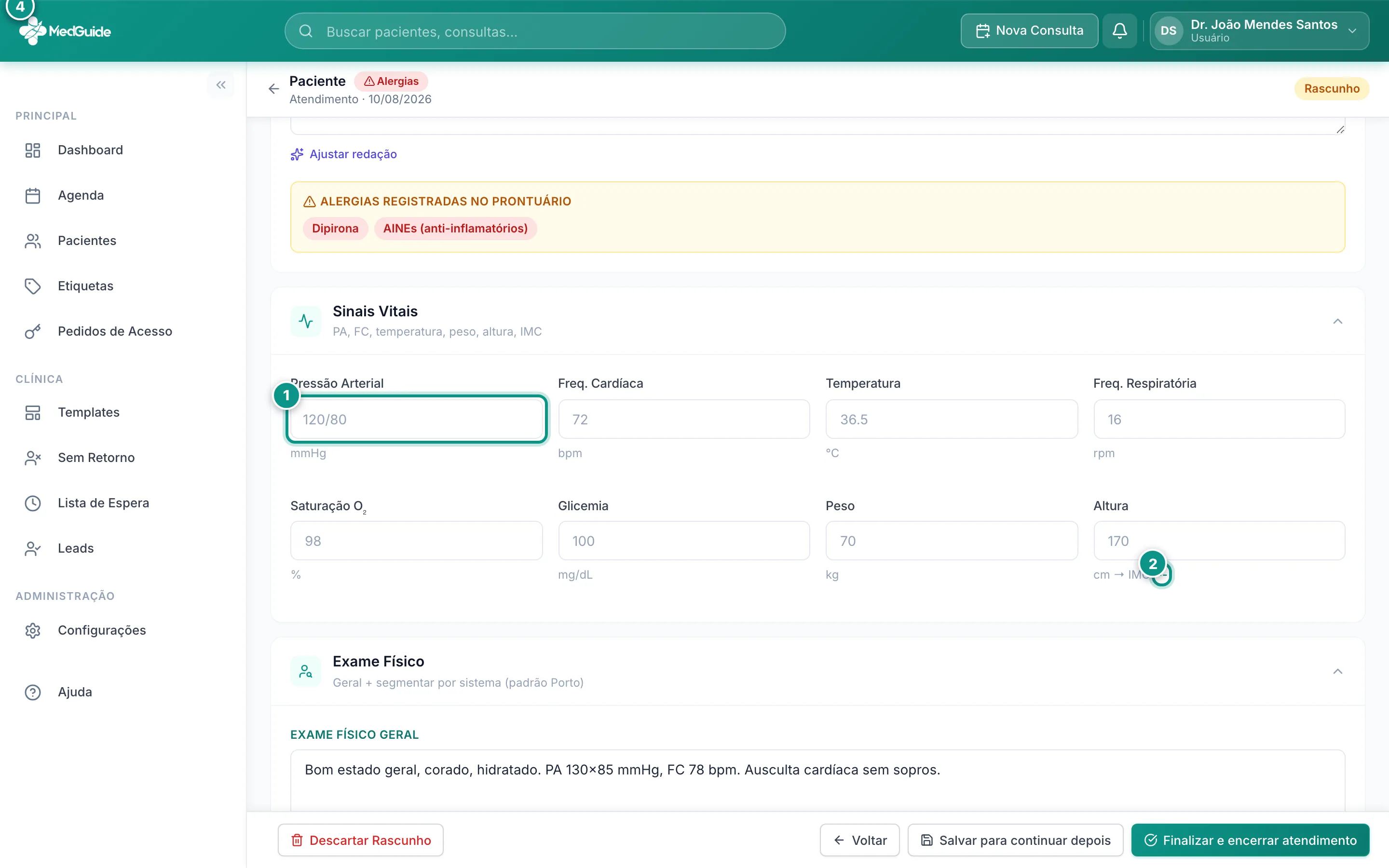
- 1Pressão arterial e os demais sinais — campos numéricos rápidos.
- 2IMC — calculado na hora a partir de peso e altura.
- 3Diagnóstico — texto livre, que é onde o médico decide.
- 4CID — busca e adiciona códigos como etiquetas.
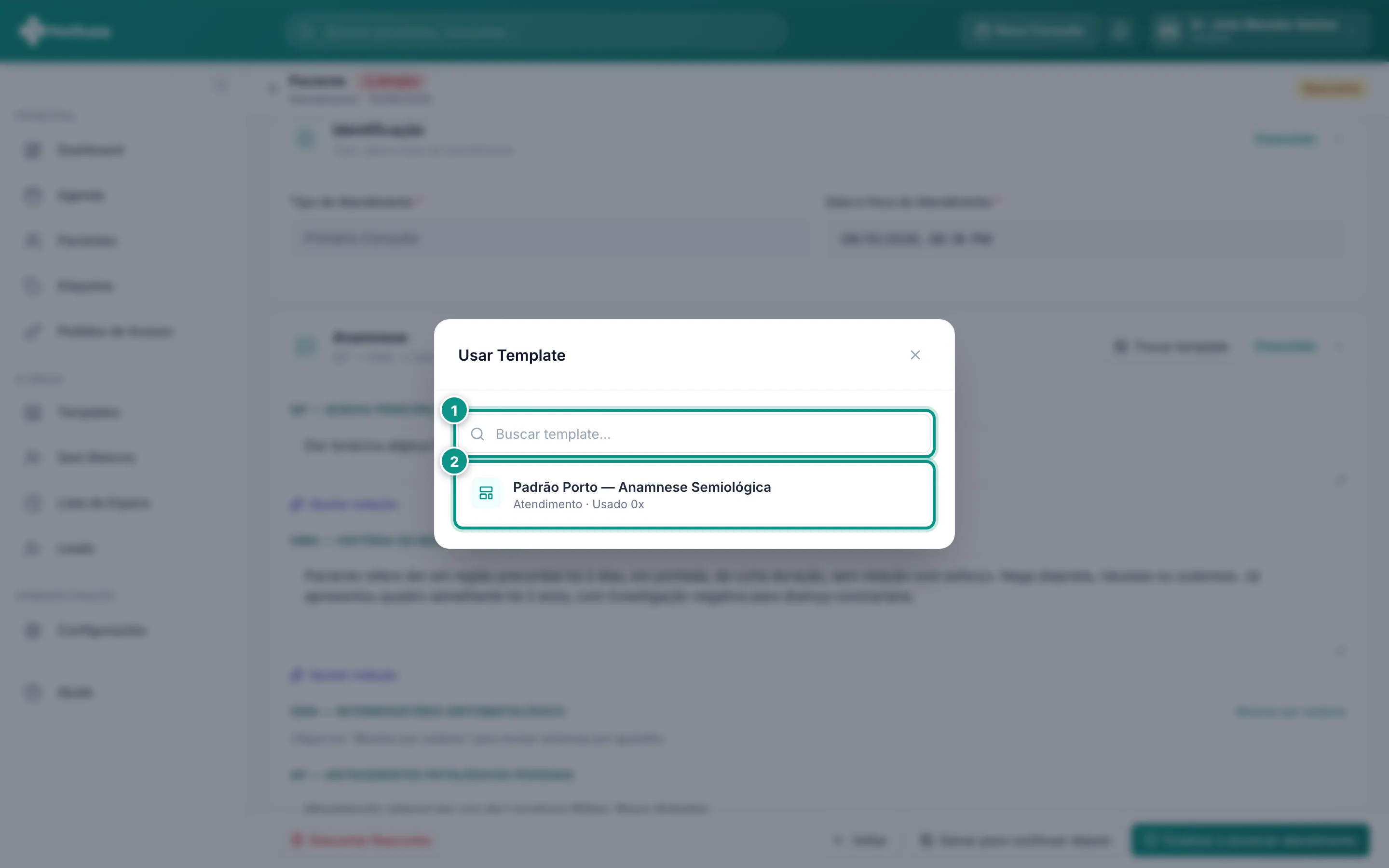
Rascunho, salvar e finalizar

- 1Salvar para continuar depois — guarda o rascunho. Ele fica no histórico do paciente com o selo Rascunho, e você retoma quando quiser.
- 2Finalizar e encerrar atendimento — transforma o registro em documento definitivo.
Há também Descartar Rascunho, para o atendimento aberto por engano — só rascunho pode ser descartado.
Corrigir depois de finalizado
Abrindo um atendimento finalizado, a tela avisa que ele é somente-leitura e oferece Fazer Correção:
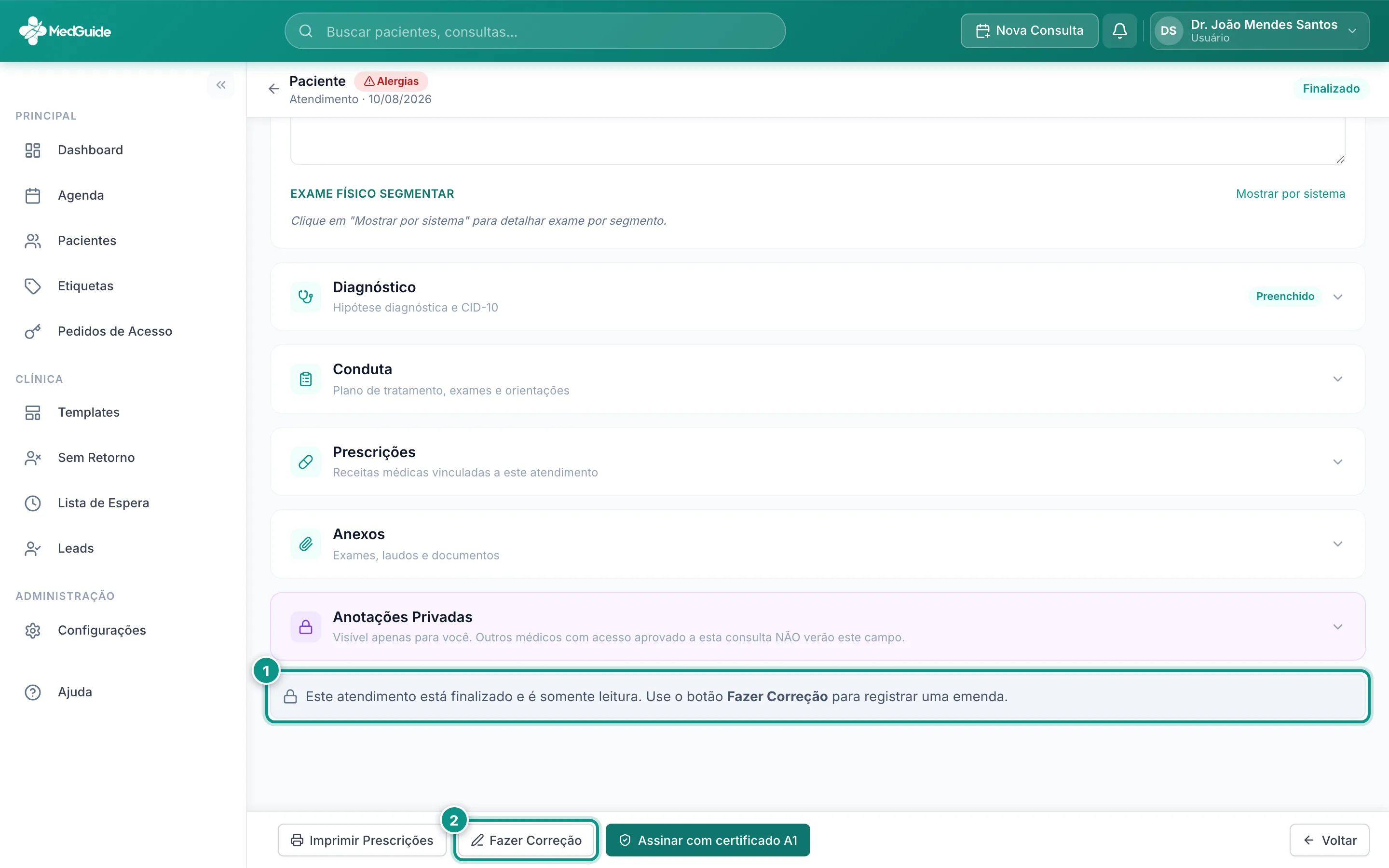
- 1O aviso — este registro está fechado; o que você vê é o que vale.
- 2Fazer Correção — abre a retificação formal.
A correção pede o motivo:
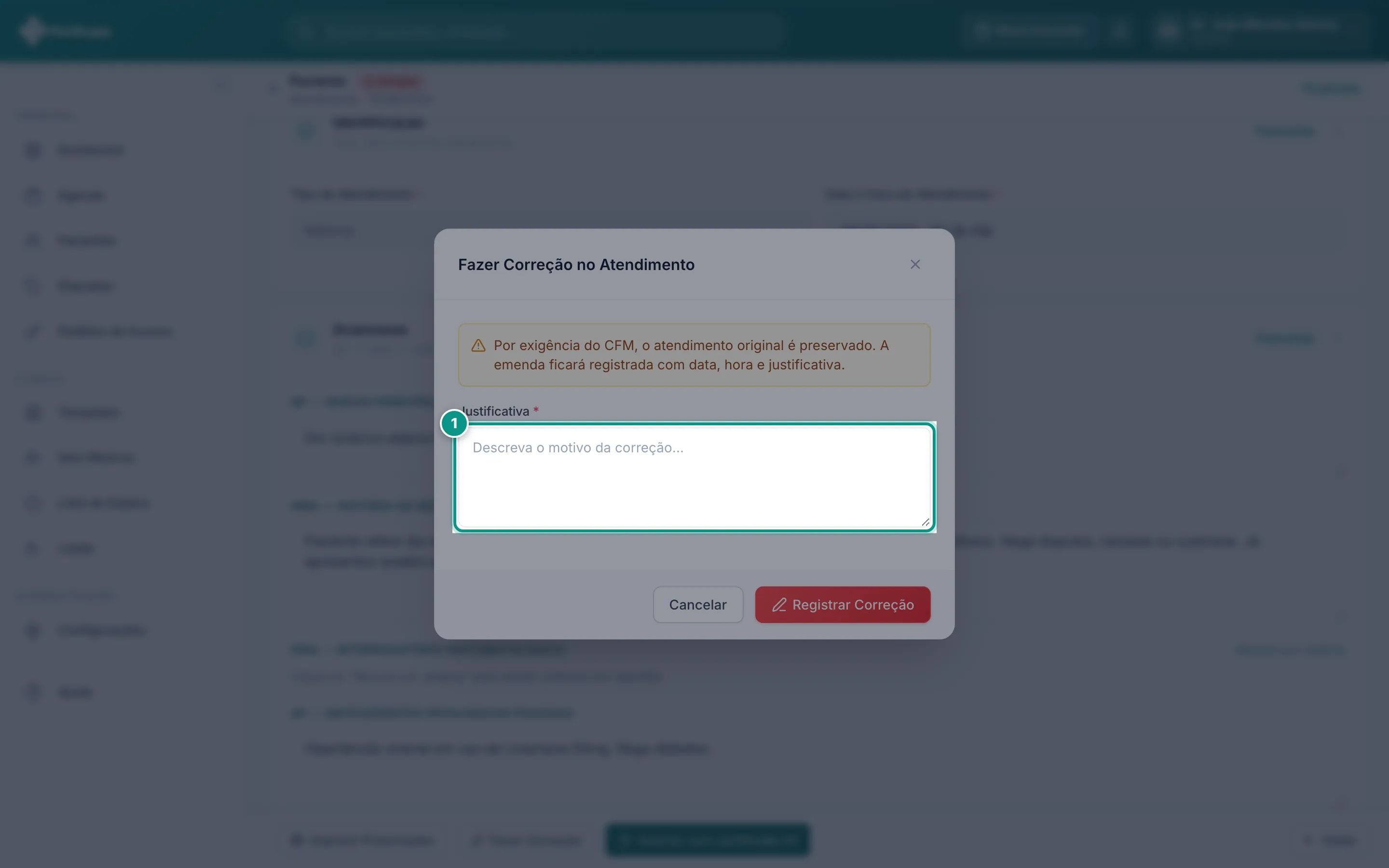
Ao concluir, o registro exibe o texto original e a correção, com data, autor e motivo — o histórico de correções fica visível no próprio atendimento.
Anexos
Na seção Anexos, exames e documentos entram junto do registro daquela consulta.
Assinatura digital
Atendimentos podem ser assinados digitalmente com certificado ICP-Brasil A1 — o botão Assinar aparece para quem tem certificado importado. Ver Assinatura digital.
✓ Este passo a passo foi executado e conferido no MedGuide em 19 de agosto de 2026.