
Situações da consulta — de Agendado a Concluído (ou Faltou)
O ciclo de vida de uma consulta na agenda, como confirmar presença, registrar falta e o que significa cada cor da legenda.
Cada consulta na agenda carrega uma situação, e a cor do cartão diz qual é. A legenda fica no rodapé da própria agenda:

O ciclo normal
Agendado → Confirmado → Aguardando paciente (check-in) → Em Atendimento → Concluído.
Nada disso é automático por mágica: cada passo é uma ação de alguém da equipe — e é isso que faz a agenda contar a verdade.
Confirmar uma presença
Clique na consulta para abrir os Detalhes da Consulta:
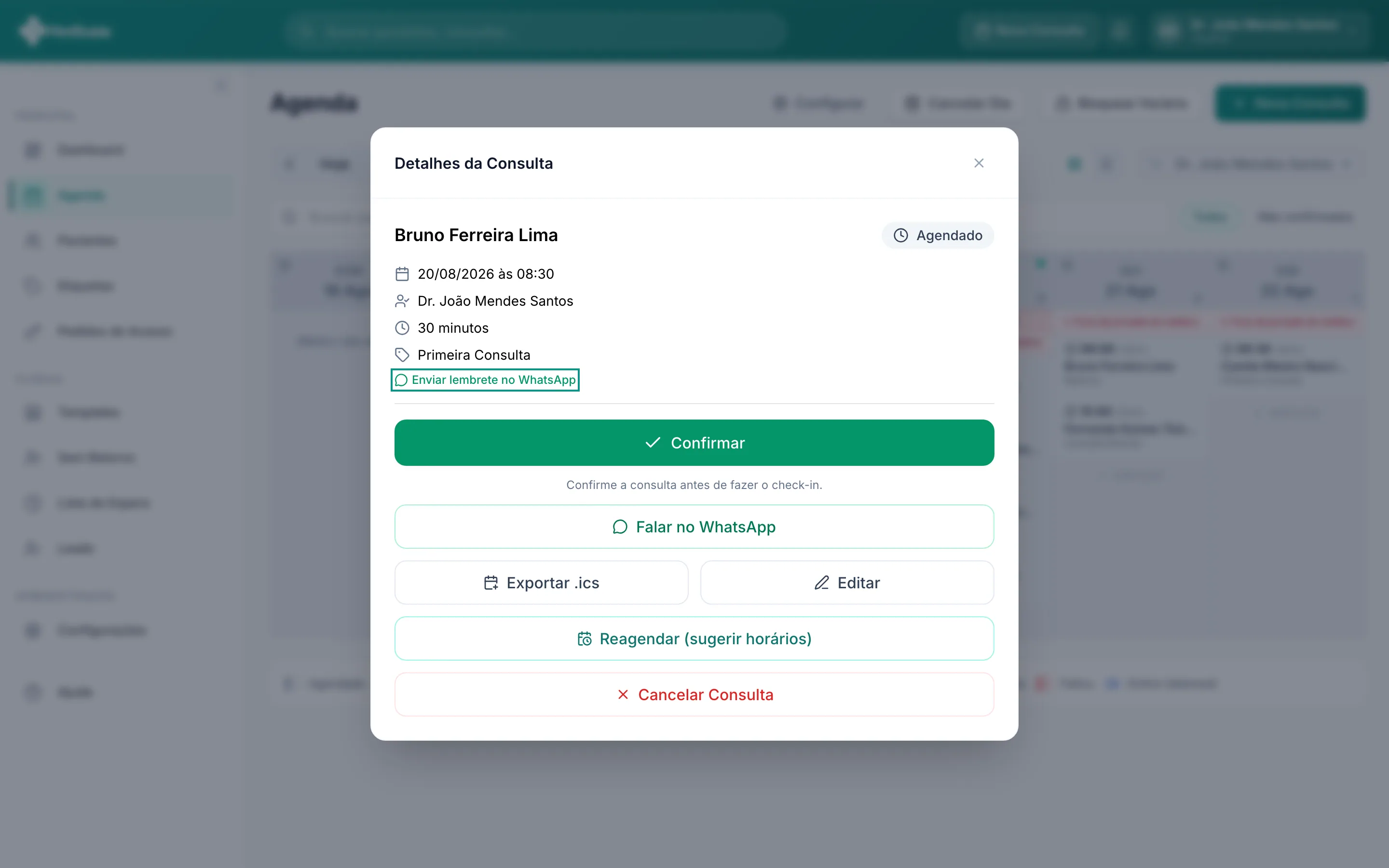
O botão Confirmar registra que o paciente confirmou que vem — a tela inclusive orienta: "Confirme a consulta antes de fazer o check-in". O atalho Falar no WhatsApp abre a conversa com o paciente para você perguntar; Enviar lembrete no WhatsApp manda a mensagem de lembrete.
Check-in e atendimento
Quando o paciente chega, o check-in muda a situação para "Aguardando paciente" — é a sala de espera dentro do sistema. O médico então inicia o atendimento (a consulta vira "Em Atendimento") e, ao finalizar o registro, ela fica Concluída.
Registrar uma falta
Se o paciente não veio, a consulta é marcada como Faltou. Isso importa mais do que parece:
Consulta online
A legenda tem uma marcação própria para Online (telemed) — consultas marcadas como remotas aparecem identificadas na agenda. A marcação é feita no formulário da consulta.
O aviso "Fora da jornada do médico"
Não é uma situação da consulta — é um alerta de configuração: aquele horário não pertence à jornada salva do médico. Ver Bloqueios e regras.
✓ Este passo a passo foi executado e conferido no MedGuide em 10 de agosto de 2026.