
Marcar, remarcar e cancelar consultas
O caminho completo de uma marcação — do botão Nova Consulta ao horário confirmado — e o que fazer quando o sistema recusa.
A agenda é a tela mais usada do MedGuide. Ela mostra os horários de um médico e o que está marcado em cada um.
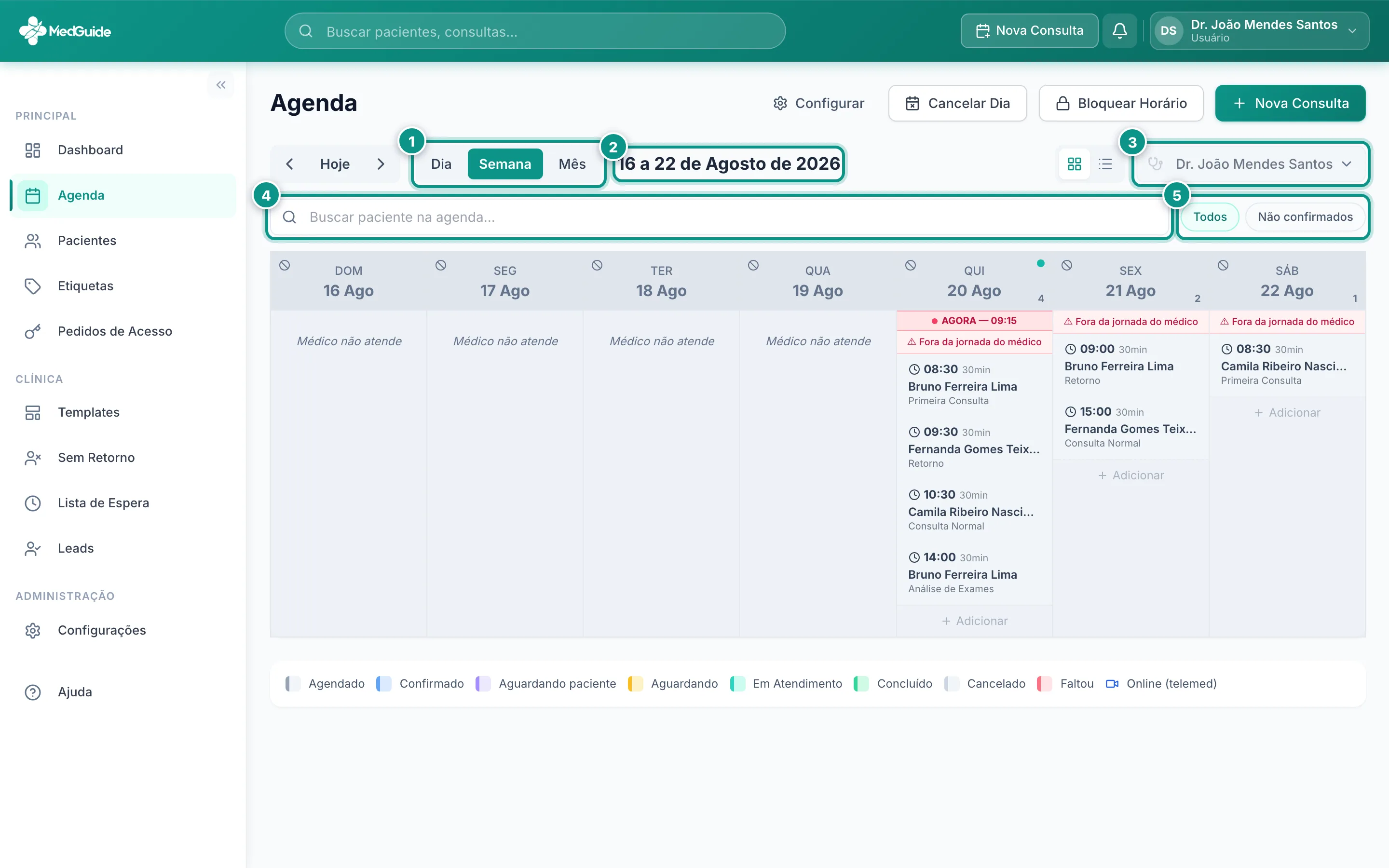
- 1Dia · Semana · Mês — muda o recorte. Semana é o padrão e o mais útil no balcão.
- 2Período na tela — as setas ao lado de Hoje, à esquerda, andam no tempo; Hoje volta.
- 3Filtro de médico — de quem é a agenda que você está vendo. "Todos os médicos" mostra a clínica lado a lado.
- 4Busca de paciente na agenda — acha em que horário alguém está marcado, sem procurar dia a dia.
- 5Situações — o filtro "Não confirmados" mostra quem ainda não confirmou presença.
Marcar uma consulta
- Clique em Nova Consulta (no topo) — ou clique direto num horário livre da grade, que já vem com dia e hora preenchidos.
- No formulário que abre, busque o paciente por nome, CPF ou telefone.
- Escolha o tipo de consulta — ele preenche a duração sozinho.
- Confira dia e horário e clique em Salvar.
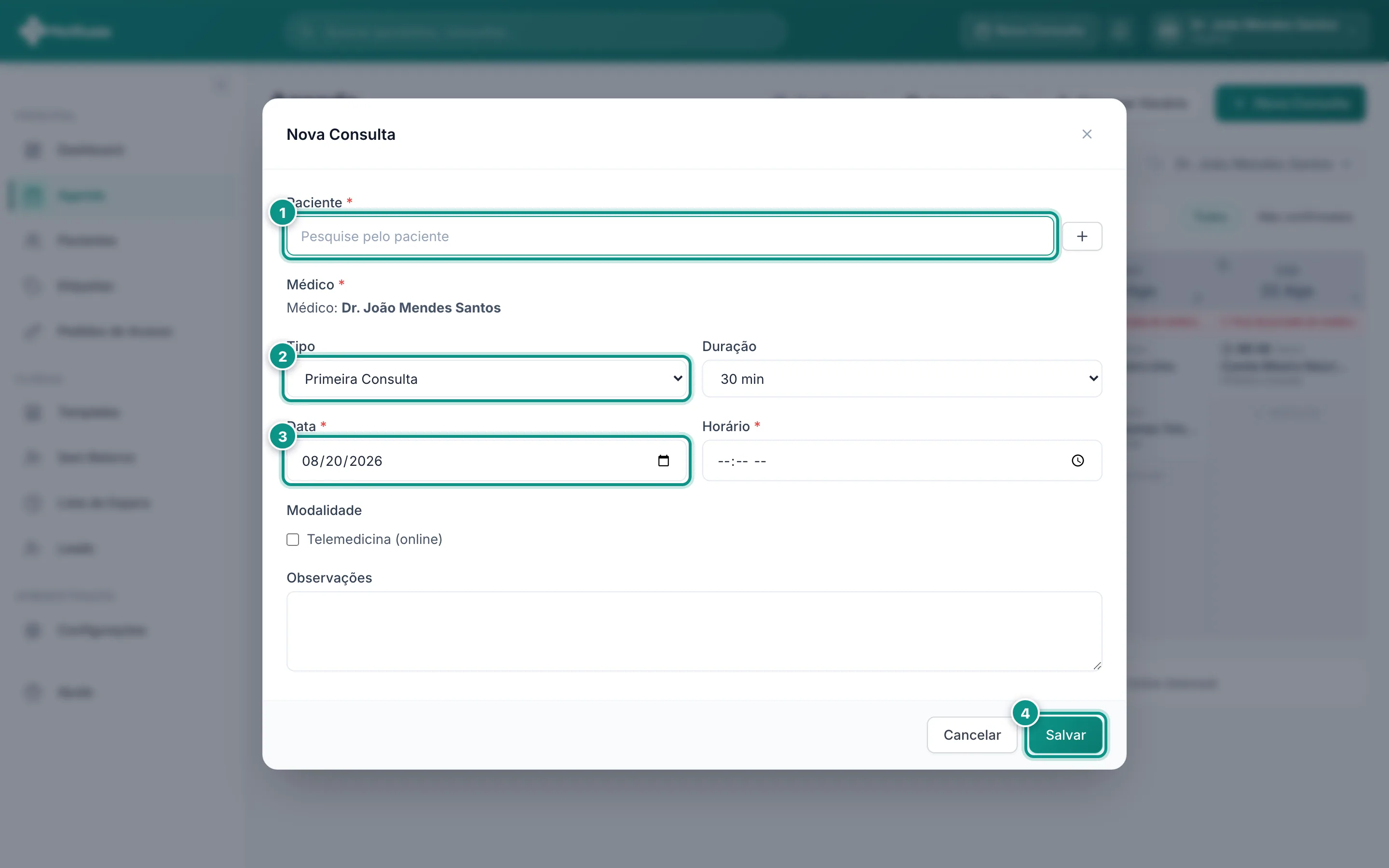
- 1Busca do paciente — digite qualquer parte do nome, CPF ou telefone. Se a pessoa ainda não tem cadastro, o próprio formulário oferece um cadastro rápido.
- 2Tipo de consulta — é ele que define a duração (configurada em Tipo × Duração).
- 3Data e horário — já vêm preenchidos quando você clicou num horário da grade.
- 4Salvar — a consulta entra na agenda como Agendado.
Quando o sistema recusa
Duas recusas são comuns, e nenhuma é defeito:
"Data de agendamento inválida (não pode ser no passado)" — a agenda registra compromissos futuros. Atendimento que já aconteceu se registra pelo prontuário, não pela agenda.
"Paciente inativo — reativação necessária antes de agendar" — o cadastro daquele paciente foi desativado. Reative na ficha e marque de novo.
Remarcar
Clique na consulta. Abre o painel Detalhes da Consulta, com duas formas de mudar o horário:
- Reagendar (sugerir horários) — o sistema propõe horários livres do mesmo médico; você escolhe um.
- Editar — abre o formulário para trocar o que quiser (dia, hora, tipo, médico).
O paciente e o histórico continuam os mesmos; o horário antigo volta a ficar livre.
Cancelar
No mesmo painel de detalhes, Cancelar Consulta. O registro não é apagado: a consulta continua no histórico do paciente como cancelada — o que importa quando alguém pergunta, meses depois, por que aquele horário não aconteceu.
Para liberar um dia inteiro (imprevisto, atestado), o botão Cancelar Dia no topo da agenda cancela todas as consultas daquele dia de uma vez.
Confirmar, check-in e falta
A consulta marcada nasce Agendado e muda de situação até o atendimento. Isso tem página própria: Situações da consulta.
Quem não vê nada disso
Quem administra a clínica não tem acesso à agenda — nem para olhar. É sigilo médico-paciente, explicado em Quem vê o quê.
✓ Este passo a passo foi executado e conferido no MedGuide em 10 de agosto de 2026.