
O registro de auditoria
Como filtrar o registro de acessos para responder "quem viu o quê", exportar o resultado e o que exatamente fica gravado.
Toda vez que alguém acessa ou altera dado de paciente no MedGuide, fica registrado: quem, quando, o quê. A tela de Auditoria é onde quem administra consulta esse registro.
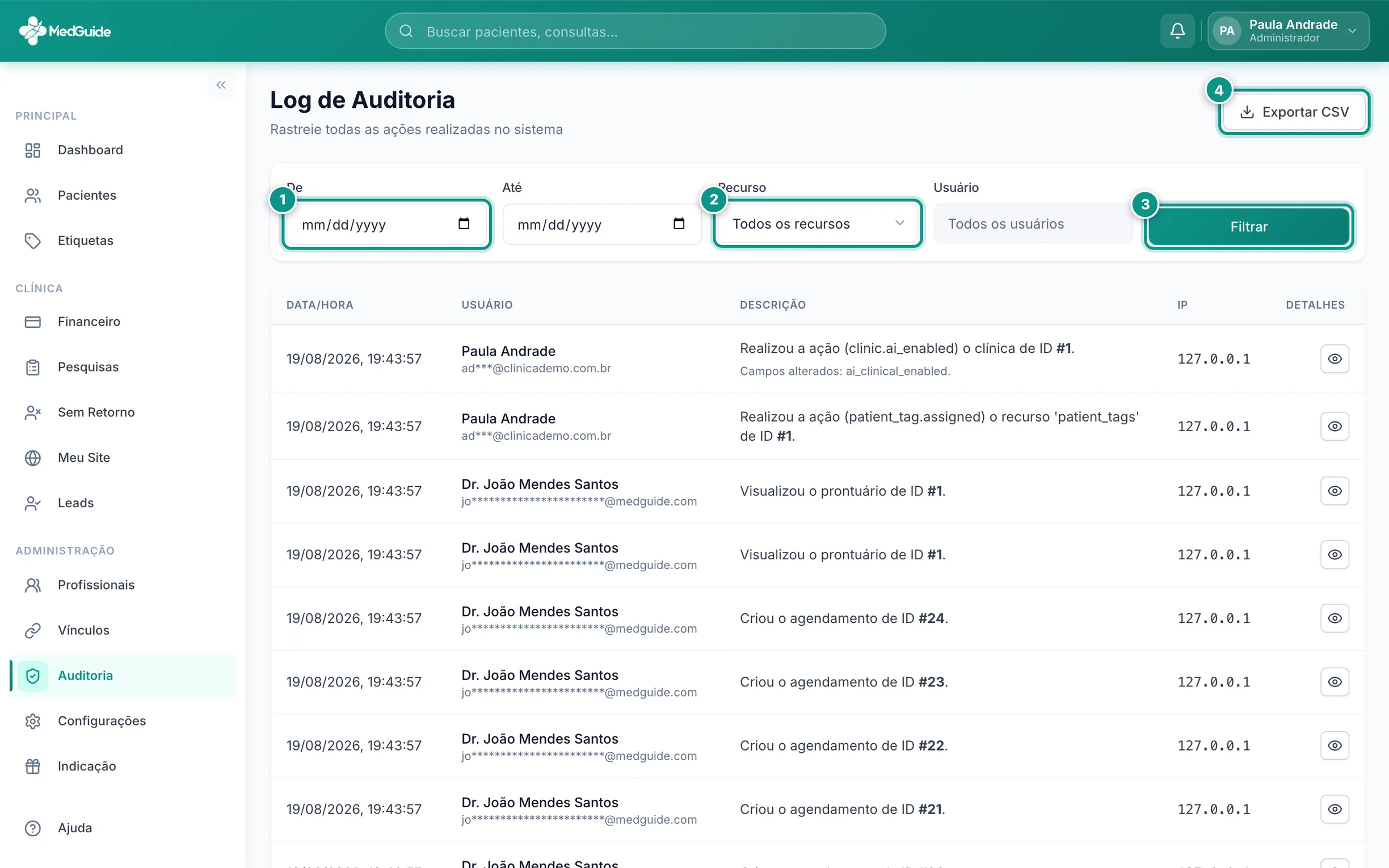
- 1Período — de/até. Toda investigação começa restringindo o tempo.
- 2Recurso — o tipo de dado: pacientes, prontuários, e assim por diante.
- 3Filtrar — aplica a combinação.
- 4Exportar CSV — leva o resultado filtrado para fora (planilha).
Como usar de verdade
Não é tela de olhar todo dia — é tela de pergunta específica:
- "Quem acessou os dados da paciente X?" → filtre pelo período e pelo recurso Prontuários e procure o nome dela nas linhas.
- "O que aconteceu no sistema na terça à noite?" → período curto, sem outros filtros.
- "Preciso provar controle de acesso" → filtre o trimestre e exporte o CSV.
O que fica registrado — e o que não
Ficam: autor, data e hora, ação e o registro afetado. Entram aí as ações sobre dado de paciente — abrir prontuário, registrar e corrigir atendimento, editar cadastro — e as ações administrativas relevantes.
Não fica: o conteúdo.
Não se apaga
Nem o administrador, nem o suporte do MedGuide removem um registro de auditoria. É o que dá valor a ele: registro editável não prova nada.
O CSV exportado
O arquivo exportado lista acessos a dados de pacientes — trate-o com o mesmo cuidado dos demais dados: guarde onde só quem deve alcança, e apague quando a análise terminar.
✓ Este passo a passo foi executado e conferido no MedGuide em 10 de agosto de 2026.